
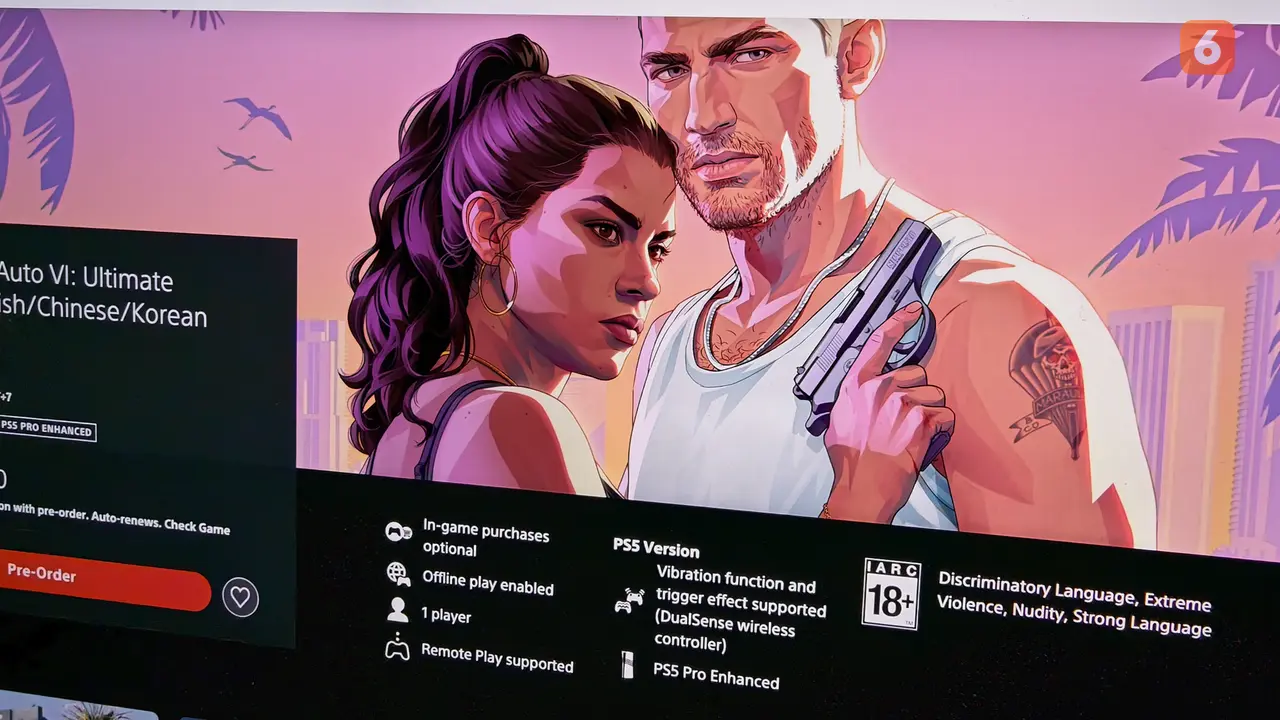
Liputan6.com, Jakarta - Menjelang peluncuran Grand Theft Auto VI (GTA 6) pada 19 November 2026, pemilik PlayStation 5 (PS5) bisa mulai mempersiapkan konsol untuk mendapatkan pengalaman bermain yang lebih optimal.
Sejumlah pengaturan layar dan suara perlu diperhatikan agar kualitas visual serta audio dapat dimanfaatkan secara maksimal.
Dikutip dari Engadget, Selasa (3/11/2026), terdapat beberapa pengaturan PS5 yang disarankan sebelum memainkan GTA 6. Panduan ini mencakup teknologi VRR, output 120Hz, HDR, dan 3D Audio.
Advertisement
Pengaturan tersebut berkaitan dengan kemampuan konsol dalam menampilkan gambar dan menghasilkan suara. Namun, hasilnya juga bergantung pada perangkat pendukung seperti televisi, monitor, dan headphone yang digunakan.
Salah satu fitur yang perlu diperhatikan adalah Variable Refresh Rate (VRR). Teknologi ini membantu menyelaraskan kecepatan penyegaran layar dengan jumlah frame yang dihasilkan konsol.
Selain VRR, pemain juga bisa mengaktifkan output 120Hz untuk memanfaatkan layar yang mendukung frekuensi penyegaran lebih tinggi. Meski begitu, fitur tersebut tidak otomatis membuat game berjalan pada 120 FPS.
Pengaturan HDR juga perlu disesuaikan agar detail gambar di area gelap maupun terang terlihat lebih baik. Pemain disarankan melakukan kalibrasi sesuai kemampuan televisi yang digunakan.
Untuk pengalaman suara, PS5 menyediakan fitur 3D Audio yang membantu pemain mengenali arah datangnya suara. Fitur ini bisa dimanfaatkan untuk mendengar langkah kaki, kendaraan, hingga keramaian di sekitar karakter.
Berbagai pengaturan itu dapat disesuaikan melalui menu sistem PS5. Pemain perlu memastikan televisi, monitor, dan perangkat audio yang digunakan sudah mendukung fitur-fitur ini agar hasilnya optimal.
Aktifkan VRR dan Output 120 Hz
Untuk mengaktifkan VRR, pemain bisa membuka menu Settings > Screen and Video > Video Output > VRR. Setelah itu, nyalakan pilihan Apply to Unsupported Games agar konsol mencoba menerapkan VRR pada game yang tidak mendukung teknologi ini secara bawaan.
Pemain juga perlu mengaktifkan 120Hz Output melalui menu yang sama. Pastikan PS5 terhubung ke port HDMI 2.1 pada televisi atau monitor yang kompatibel.
Namun, output 120Hz tidak menjamin GTA 6 berjalan pada 120 FPS. Pengaturan ini hanya mengatur sinyal yang dikirim konsol ke layar, sedangkan frame rate bergantung pada kemampuan perangkat dan dukungan game.
Advertisement
Sesuaikan HDR untuk Kualitas Gambar Lebih Baik
Pemain bisa membuka Settings > Screen and Video > Video Output > HDR untuk mengatur fitur tersebut. PS5 menyediakan pilihan Always On dan On When Supported sesuai kebutuhan perangkat.
Selanjutnya, lakukan kalibrasi melalui menu Adjust HDR dan ikuti petunjuk yang muncul di layar. Jika televisi mendukung mode HGiG, pemain dapat mengaktifkannya agar pemetaan warna dan pencahayaan tidak diproses berulang oleh konsol maupun televisi.
Aktifkan 3D Audio
Untuk mengaktifkan fitur suara, sambungkan headphone dan buka Settings > Sound > 3D Audio (Headphones). Pilih Create Personalized 3D Audio Profile untuk menyesuaikan keluaran suara dengan karakteristik pendengaran pemain.
Setelah kalibrasi selesai, aktifkan Apply Personalized 3D Audio Profile dan Enable 3D Audio for Headphones. Sony juga menyediakan lima profil suara bawaan bagi pemain yang tidak ingin melakukan pengaturan secara manual.
Perlu diperhatikan, PS5 tidak mendukung koneksi audio Bluetooth secara langsung. Pemain headphone Bluetooth membutuhkan USB adapter, sedangkan headphone berkabel bisa digunakan melalui koneksi yang kompatibel.
Advertisement